Showing posts with label tutorial blog. Show all posts

Sunday, June 21, 2015

tutorial pasang Feedjit


hai semua..
dah lama tinggalkan dunia blog ni disebabkan selalu busy dengan assignment..
minggu ni mun dah final exam..
doakan mun berjaya ye :)


ok..kali ni mun nak buat tutorial pasang feedjit,,
ala..yang bagitau sape visit blog kite tuu

tutorial blog, tutorial, tutorial website, cara pasang feedjit, feedjit, traffic blog, step by step pasang feedjit, cara hias blog, tutorial cantikkan blog,


okay..
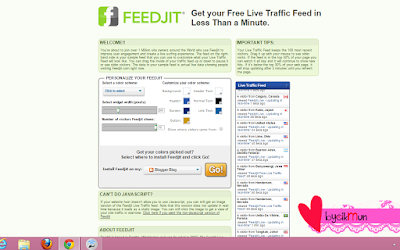
mula2..kena pegi kat web ni..
http://feedjit.com/


klik web tu..and nanti keluar ni..


tutorial blog, tutorial, tutorial website, cara pasang feedjit, feedjit, traffic blog, step by step pasang feedjit, cara hias blog, tutorial cantikkan blog,


then korg isilah kat Personalized Your Feedjit tu..
nak warna ape..
nak saiz besar mane..
jangan riso..dia tunjuk preview kat orang tau..kat anak panah yang mun tunjuk tu 
berdasarkan warna dan saiz yang korang pilih tu..

tutorial blog, tutorial, tutorial website, cara pasang feedjit, feedjit, traffic blog, step by step pasang feedjit, cara hias blog, tutorial cantikkan blog,


bila dah selesai..
korang boleh klik go..
untuk dapatkan code feedjit korang
pastikan korang tukar blogger blog tu tau untuk pengguna blogger la


tutorial blog, tutorial, tutorial website, cara pasang feedjit, feedjit, traffic blog, step by step pasang feedjit, cara hias blog, tutorial cantikkan blog,


then korang akan dapat code..
copy code tu..

tutorial blog, tutorial, tutorial website, cara pasang feedjit, feedjit, traffic blog, step by step pasang feedjit, cara hias blog, tutorial cantikkan blog,


dah dapat code tu..
pergi kat layout blog
dan add gadjet..
paste code tu kat situ..
dan save 
siapp..


Tuesday, August 20, 2013

tutorial : sidebar bercorak-corak


cara2, hias, sidebar, cantikkan sidebar, tutorial sidebar,cikmun,


maksud na nyna ialah buat sidebar macam ni


cara2, hias, sidebar, cantikkan sidebar, tutorial sidebar,cikmun,

sebenarnya mun design sendiri je
guna photoshop
untuk buat sidebar macam ni


mula2 pastikan guna denim template ye..

lepas tu korang pergi ke template > edit HTML
lepas tu tekan ctrl + F  dan cari Sidebar Content

cara2, hias, sidebar, cantikkan sidebar, tutorial sidebar,cikmun,

dah jumpe tu
korang delete semua kod semua kod yang macam kat bawah ni


.sidebar h2 {
 margin: 1.6em 0 .5em;
 padding: 4px 5px;
 background-color: $sidebarTitleBgColor;
 font-size: 100%;
 color: $sidebarTitleTextColor;
}
                                                            
.sidebar ul {
  margin: 0;
  padding: 0;
  list-style: none;
}
.sidebar li {
  margin: 0;
  padding-top: 0;
  padding-$endSide: 0;
  padding-bottom: .5em;
  padding-$startSide: 15px;
  text-indent: -15px;
  line-height: 1.5em;
}
.sidebar {
  color: $textColor;
  line-height:1.3em;
}
.sidebar .widget {
  margin-bottom: 1em;
}
.sidebar .widget-content {
  margin: 0 5px;
}


gantikan kod tu dengan kod ni


.sidebar h2 {
margin: 0.0em 0px 0.0em 0px;
padding:60px 0px 20px 0px;
background:url(URL IMAGE A)no-repeat top;font-size:19px;
color: #777675;
text-align:center;
}
.sidebar ul {
margin: 0;
padding: 0;
list-style: none;
}
.sidebar li {
margin: 0;
padding-top: 0;
padding-$endSide: 0;
padding-bottom: .5em;
padding-$startSide: 0px;
text-indent: -15px;
line-height: 1.0em;
}
.sidebar {
background:url(URL IMAGE B)repeat-y;color: #333333;
line-height:1.5em;
}
.sidebar .widget {
background:url(URL IMAGE C)no-repeat bottom;margin:0px 0px;
padding:0px 0px 60px 0px;}
.sidebar .widget-content {
margin: 20px 10px 0 10px;
}


ape itu url image ABC tu??

cara2, hias, sidebar, cantikkan sidebar, tutorial sidebar,cikmun,


jadi korang kena bukak photoshop untuk design tiga bentuk ni
nak guna software photoscape pon mun rasa bole..

mula2 untuk design sidebar ini pastikan size sidebar korang sama dengan side width sidebar kat coding tu
macam mun size sidebar mun adalah 250
height tu korang try and error je eh..macam mun..mula2 mun buat dlm 350pixel

cara2, hias, sidebar, cantikkan sidebar, tutorial sidebar,cikmun,

untuk buat bentuk ni..mula2 pilih shape ye
korang pilih warna kesukaan korang..mun pilih warna putih
dah siap bentuk tu pergi kat blending option pilih stroke..
kat stroke tu mun pilih warna pink
jadila macam tu..save dulu ye..

cara2, hias, sidebar, cantikkan sidebar, tutorial sidebar,cikmun,

kemudian
untuk buat bahagian A..
korang pilih select then pergi select kat bahagian atas tu
kemudian crop 

cara2, hias, sidebar, cantikkan sidebar, tutorial sidebar,

kemudian korang hias je border tu..
untuk dapatkan kerawang tu..
mun download swirl brush
macam2 pilihan ada
dah siap hias save dulu..


cara2, hias, sidebar, cantikkan sidebar, tutorial sidebar,

untuk bahagian B
korang crop je bahagian tengah shape yang mula2 korang buat tu
savekan

cara2, hias, sidebar, cantikkan sidebar, tutorial sidebar,


untuk bahagian C pun sama..korang select bahagian bawah shape tu..crop..
dan hiaskan


siap..
pergi ke imgur untuk dapatkan url gamba


kadang2 dia xbercantum tau..senget2 la..
jadi korang cube adjust padding die..
xpun
try adjust gamba yang korang buat tu..


banyak kali jgak mun try and error..
akhirnye die bercantum
ohye..kalau nak guna gambar sidebar mun tu..guna jela..
mun xkisah :)
sharing itukan bagus..


mun blaja tuto ni dari kak najiah kite


Saturday, July 13, 2013

tutorial : mewarna guna paint sai tool


sebelum ni mun ada buat tutorial macam mana nak melukis
guna paint sai tool ni kat sini
kali ni mun nak ajar untuk mewarna pulak..


mula2..korang lukis dulu doole korang..bole rujuk kat sini


dah siap je..korang pilih magic wand yang mun bulat no 1 tu..
then klik kat tempat yang korang nak warna tu
nanti tempat yand diklik tu akan menjadi warna biru..


dah siap tu..
korang pilih layer 1 tu pulak yang mun bulatkan no 1 tu..
then pilih bucket..
lepas tu pilih warna yang korang nak dekat tempat yang mun bulatkan no 3 tu..


bila je korang pilih layer 1 tu..automatik yang warna biru tadi bertukar putih..
jadi korang klikkan warna yang korang pilih tu kat situ..kalau korang klik kat tempat lain warna xkan keluar tau..
jadi macam ni la..


lepas tu korang ulang balik step awal tadi untuk warnakan muka dia pula..

siapla..
jangan lupa ye save dulu :)


so selamat mencuba ye..


Tuesday, November 13, 2012

tutorial letakkan assalamualaikum di setiap entry


Hye sumer..
Kali ni mun nak buat tutorial lagi..
Macam mane nak letakkan assalamualaikum dalam setiap entry..

So mule2..
Pergi ke design->>edit html ->>tick expand widget templates
Cari kod yang kat bawah ni..gune CTRL+F untuk mudahkan pencarian..

<data:post.body/>

Lepas tu korang copy kod kat bawah ni dan paste kan sebelum atau disebelah kiri kod kat atas tadi

  <div align='center'><a href='' target='_blank'><img src='URL IMAGE' style='border: 0 !important; background: transparent;'/></a></div>

Gantikan url image tu dengan gamba pilihan korang
Jangan lupe save ye..
Kalau error maknenye template korang xsesuai gune cara ni..


ni mun ade buatkan gamba untuk korang..kalau nak amekla..kalau xsuke buat sendiri ye..


http://i.imgur.com/JByQT.png

http://i.imgur.com/nviLv.png

http://i.imgur.com/uJaTr.png

http://i.imgur.com/ocpWk.png

http://i.imgur.com/gMq1j.png

http://i.imgur.com/b3LBR.png

http://i.imgur.com/P5YST.png


kredit to cik farah

Tuesday, October 30, 2012

tutorial doodle gune paint sai tool


sekarang ni mun dah mule lukis doodle gune paint sai..
seronok..mule2 tu susahla jgak..sebab mun dah biasa gune excel..
ok..meh nak share macam mane lukis doodle gune paint sai tool ni..
mule2..korang mestila kena  ade paint sai tool software ni dulu..download je..cari kat google..
then bukak korang punye paint sai tool..


  1. mule2 tekan file kat atas tu..
  2. then select new..

  1. nnti die akan kuar macam ni..kat kotak no 1 tu adjust la nak besar mane saiz gamba kite nnti..
  2. pastu klik ok..


  1. lepas tu..korang pilih gamba yang ade kertas ngan pen tu..yang macam arrow tu tunjuk..
  2. nnti die akan kuar vector 1 yang macam no 2 punye arrow tunjuk tu..

  1. pilih curve..
  2. then.. dah bole mule melukis..buat satu garisan untuk muke doodle tu..

  1. lepas kite buat garisan tadi gune curve..pilih edit..yang ade gamba arrow tu. 
  2. kite bole adjust garisan tadi kepada bentuk yang kite suke...


hah..lepas edit2 jadilah bentuk macam ni..ni untuk muke doodle..untuk buat tudung die plak..sama gak macam tadi..kite buat satu garisan kat atas muke ni gune curve..

  1. pilih curve
  2. buat satu garisan atas muke doodle tu..


  1. pilih edit
  2. adjust garisan atas kepala tadi supaya jadi bentuk tudung..macam contoh kat atas tu..

  1. sama je..kite ulang balik step tadi dengan pilih curve untuk buat garisan yang baru..

  1. pastu pilih edit..adjust garisan tadi untuk jadi tudung doodle ni..ikutla kreativiti korang untuk tudung die ni..


  1. lepas tu korang bole la lukis mata,hidung dan mulut die gune curve ye..then tekan edit supaya dapat bentukkan mata,hdung dan mulut doodle ni..
  2. dah siap..jangan lupe save tau..

taraaaaaa..ni doodle kite..

thanks kat mokcik najla sebab dielah yang ajar mun gune paint sai ni..
mun pun xpandai lagi..
still tengah blaja...


Thursday, July 5, 2012

cara lukis muka doodle simple


hai semua..
dah lame xbuat tutorkan..
kali ni tutor direquest oleh kawan mun..
die nak mun ajar lukis doodle penuh tapi mun ajar muke dulu ye..
doodle ni mun lukis gune software excel..
konfem sume ade kan software excel ni..

firstly korang bukak excel korang


then
click dekat insert tu then choose shape..


untuk melukis doodle..
kita mulakan dengan memilih bentuk bulat untuk bentuk muka..


kemudian pilih lagi satu bentuk bulat sebagai tudung doodle tersebut
dan tekan send to back supaya muka doodle tadi akan berada di hadapan..


seterusnya kita lukiskan mata dengan menggunakan bentuk bulat jgak..
nnti jadi macam ni..


siap je mata..kita lukiskan hidung untuk doodle ni..
untuk hidung..kebiasaannya mun pilih bentuk arc..
dah pilih nnti korang betulkan kedudukan dia sampai jadi macam ni..


untuk melukis mulut pula..
kita pilih bentuk bulat jgak..
nnti jadi macam ni..


dah siap..
untuk warnakan doodle ni
pilih bentuk yang kita nak warnakan kemudian pilih format
shape fill itu adalah untuk warna bahagian dalam..
shape outline adalah warna garisan bentuk tersebut..
biasanya untuk shape outline mun pilih no outline..
hasilnya..


untuk membuang grid2/petak2 kat belakang tu..
korang pergi kat view..then untick kan kat gridlines


then copy gamba korang dan letakkan dalam paint..
tapi bila dah letak kat paint korang xbole nak edit doodle korang dah..
dah siap!!!!


nnti mun ajar macam mane mun buat doodle simple kat atas ni jadi macam ni..


kalau xpaham tanyela..
sebab mun xreti btol bab2 mengajar orang ni..


Thursday, August 18, 2011

icon dalam shoutbox

.ASSALAMUALAIKUM..

mun nak buat tutorial lagilah..^^
macam mana nak letak icon comel2 yang boleh gerak2 dalam kotak shoutbox..
tak tahu?
meh mun tunjukkan contoh..
yang macam ni...


tahu dah?
meh mun ajarkan macam mana nak buat..
ok..
mule2..sign in shoutmix dulu..kalau xde boleh daftar kat sini..
dan pergi setting..
kemudian klik smileys^^


nnti akan keluar ni..


korang letak lah image url yang korang suke..
 contohnye macam ni..


first column tu isi url image..
second column tu korang letak perkataan ape yang bile orang tulis akan keluar icon tu..nak letak smiley pun boleh jugak..contohnye macam ni : )
third tu perkataan lain yang bile orang tulis akan keluar icon yang sama..tapi mun buat perkataan yang sama je..

korang boleh ambik url image tu kat sini ngan kat sini jugak..

dah siap..
jangan lupe tekan ADD tau..
kemudian SAVE setting..

siap!!
mudah je kan..
selamat mencube!!